Guia de Início Rápido
10
Português do Brasil
Iniciando
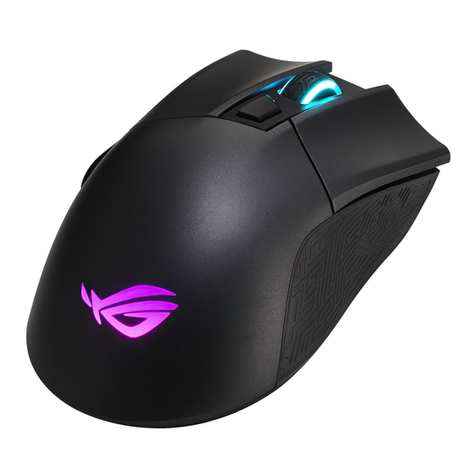
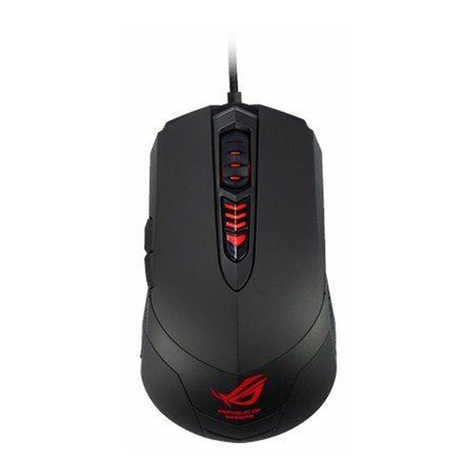
Para carregar o seu Mouse de Jogo ROG Gladius II Sem Fio:
Conecte o seu Mouse de Jogo ROG Gladius II Sem Fio a uma porta USB do seu computador, ou um
adaptador usando o o cabo USB incluído para carregar o seu mouse de jogo.
Para conectar o seu Mouse de Jogo ROG Gladius II Sem Fio:
Usando um cabo USB
1. Conecte o cabo USB à porta UBS do seu computador.
2. Conecte o cabo micro USB ao Mouse para Jogo.
NOTA: Certique-se o logotipo ROG no cabo micro USB está virado para cima quando o ligar ao mouse de Jogo.
3. Baixe o driver de http://www.asus.com e, em seguida, instale-o em seu computador.
Usando o modo sem o RF 2.4G
1. Conecte o dongle USB integrado à porta USB do computador.
2. Dena a chave de conexão para o modo Sem Fio RF 2.4G.
Emparelhando seu mouse de jogo via Bluetooth
1. Dena a chave de conexão para o modo de conexão Bluetooth.
2. Congure o seu PC para começar o emparelhamento. Clique em Iniciar > Painel de Controle >
Dispositivos e Impressoras, clique em Adicionar um dispositivo e selecione ROG GLADIUS II
WIRELESS para iniciar o emparelhamento.
NOTA: As etapas para congurar o seu PC são as mesmas para o Windows® 7 e o Windows® 10.
3. Seu mouse para jogos iniciará automaticamente o emparelhamento. Os LEDs do seu mouse para jogos
piscarão em azul por 60 segundo durante o emparelhamento.
4. Uma vez que o mouse tenha sido emparelhado com sucesso, os LEDs do mouse de jogo carão acesos
em azul por 3 segundos e depois reverterão para o seu efeito de iluminação de LED original.
IMPORTANTE! Se você encontrar problemas para reconectar o mouse depois que ele já tiver sido emparelhado,
remova o dispositivo da lista de dispositivos e siga as etapas 1 a 4 para reconectá-lo.
NOTA: Para emparelhar o seu mouse de jogo para um dispositivo diferente, pressione e mantenha pressionado o
botão Esquerda, o botão Direito e o botão DPI durante 3 segundos, os LED do mouse de jogo irão piscar a azul.
Isso redenirá o pareamento Bluetooth e permitirá que você emparelhe seu mouse para um dispositivo diferente.
Requerimentos de sistema
•Windows® 10 / Windaows® 7 •100 MB de espaço livre no disco rígido (para instalação do
software opcional)
•Porta USB •Conexão com a Internet (para baixar o software opcional)
Português do Brasil