36
6. Aansluitingen en bedieningselementen
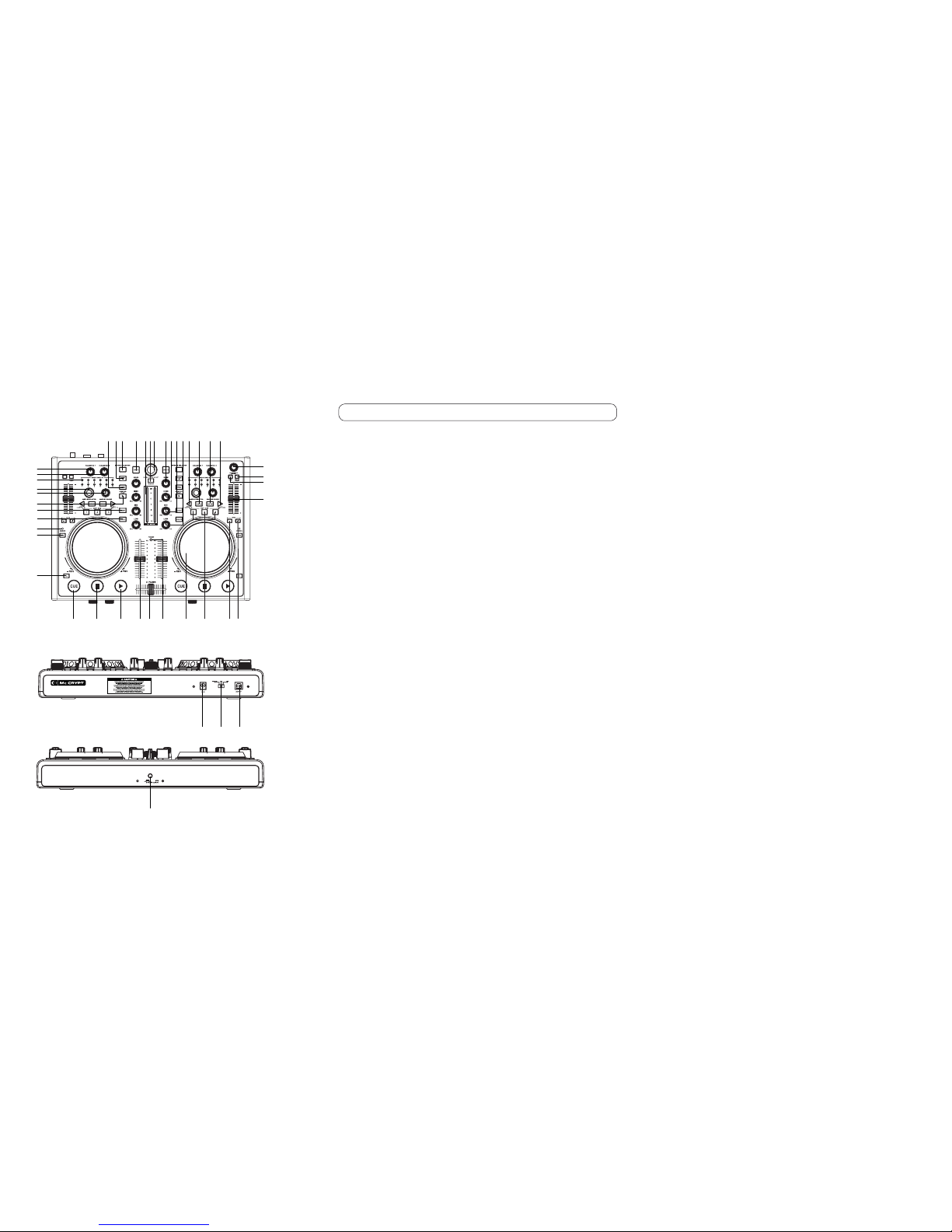
(16) Master volumeknop
Regelt het algemene outputsignaal volume.
(17) “Master tempo”-knop
Wanneer de knop is ingedrukt, wordt de keylock-functie geactiveerd. De pitch van het lied verandert niet de toon van het nummer. Keylock
kan op ieder moment op het pitchbereik worden toegepast om de gewenste toon op die pitch te behouden, terwijl de pitch verder kan worden
aangepast. Wanneer uitgeschakeld, zal de toon veranderen afhankelijk van de gebruikte pitch, dus langzamere pitch = langzamere diepere
toon, en snellere pitch = snellere hogere toon.
(18) “Pitch”-knop
De pitchknop laat u het aanpasbare pitchbereik wijzigen van ± 6% tot ± 100%.
(19) Pitch slider
Regel de pitch binnen het pitchbereik.
(20) “Bend +”-knop en (21) “Bend -”-knop
De twee pitchknoppen worden gebruikt om tijdelijk de snelheid van het gespeelde nummer te wijzigen. Dit is handig wanneer u een snelle
aanpassingwiltdoenaaneennummer wanneer de beat van het nummer niet precies past bij de beat van het gespeelde nummer op het andere
deck. De snelheid zal worden aangepast zolang u op de knoppen “Bend +” of “Bend -“ drukt.
(22) “Hot cue”-knoppen
Gebruikde drie knoppen om decuepuntenintestellen. De eerste keerdatuopéén van deze knoppendrukt,zaleencuepunt worden ingesteld.
Drukop welk moment danookopde corresponderende knop enhetnummerspringtterug naar datcuepunt.Omeennieuw cuepunt intestellen
voordehot cue, klik met de rechter muisknopopdecorresponderendehotcueknopin de computerinterface.Als u een cuepunt wilt verwijderen,
klik met de rechter muisknop op de icoon in de waveform-weergave van de computerinterface, en selecteer “delete”. Lock Image geeft aan
dat de Smart Cue functie is geactiveerd. Wanneer smart cue is geactiveerd, worden nummers automatisch opnieuw gesynchroniseerd bij het
springen naar een nieuwe positie of cue.
(23) Touch jog wiel
Het touch jog wiel wordt gebruikt voor scratching of zoeken.
(24) Power LED
Verlicht wanneer de DJ controller aan is.
(25) Cross fader
De cross fader wordt gebruikt om te cross-faden tussen de kanalen CH1 en CH2, bijvoorbeeld één kanaal wordt ‘faded out’ (wordt zachter)
terwijl het andere kanaal wordt ‘faded in’ (wordt luider).
Wanneer de cross fader in de middenpositie staat, worden kanalen CH1 en CH2 op hetzelfde volume afgespeeld.
(26) Kanaal fader
Deze verticale faders laten u het audiosignaal aanpassen van het individuele kanaal.
(27) “Play”-knop
Speelt de muziek af op het deck.
(28) “Pause”-knop
Pauzeert de muziek op het deck.
(29) “Cue”-knop
Keertterug naar het laatste hotcuepuntenpauzeert de muziek. Raadpleeg debeschrijvingvande“Hot cue”-knop om eencuepuntintestellen.
U kunt het ook instellen door het nummer te pauzeren, de gewenste positie op te zoeken, en vervolgens op de “Cue”-knop te drukken. Dan zal
het laatst geselecteerde cuepunt worden geherpositioneerd. Eén klik met de rechter muisknop op de “Cue”-knop in de computerinterface zal
eencuepuntinstellen terwijl het nummer aan hetspelenis.Eenmaalophetcuepunt, zal het drukken op “Cue” endezeingedrukthoudentijdelijk
dit punt afspelen. Om een cuepunt te verwijderen, klik met de rechter muisknop op het icoon in de waveform-weergave, en selecteer “delete”.
9
6. Anschluss- und Bedienelemente
(16) Gesamtlautstärkeregler
Gesamtlautstärke des Ausgangssignals steuern.
(17) „Master Tempo“-Taste
Durch Drücken dieser Taste wird die Tastensperre aktiviert. Die Tonhöhe des Titels verändert den Ton des Tracks nicht. Die Tastensperre kann
bei jeder Tonhöhe aktiviert werden, um den gewünschten Ton in dieser Höhe zu halten, und gleichzeitig immer noch die Möglichkeit zu haben,
die Tonhöhe weiter anzupassen. Bei deaktivierter Funktion ändert sich der Ton entsprechend der eingestellten Tonhöhe, d.h. langsameres
Pitchen = tieferer Ton, schnelleres Pitchen = höherer Ton.
(18) „Pitch”-Taste
Die Pitch-Taste erlaubt Ihnen, den regulierbaren Tonumfang in einem Bereich von ±6% bis ±100% zu ändern.
(19) Pitch-Schieberegler
Tonhöhe innerhalb des Tonumfangs anpassen.
(20) „Bend +”-Taste und (21) „Bend -”-Taste
Die beiden Pitch-Tasten sind dafür vorgesehen, die Geschwindigkeit des abgespielten Tracks temporär zu ändern. Diese Funktion ist nützlich,
wenn Sie eine schnelle Anpassung an einenTrack vornehmen möchten, für den Fall, dass der Beat des Tracks nicht genau auf den Beat des
auf dem anderen Deck abgespielten Tracks abgestimmt ist. Die Geschwindigkeit wird so lange beeinflusst, wie Sie die Taste „Bend +” oder
„Bend -“ gedrückt halten.
(22) „Hotcue”-Tasten
Diese drei Tasten sind dafür vorgesehen, Cue-Punkte zu setzen. Wenn Sie erstmalig eine dieser Tasten drücken, wird ein Cue-Punkt gesetzt.
DrückenSie zu jeder beliebigen Zeitwiederaufdieentsprechende Taste,springt der Trackzurück an diesenCue-Punkt.UmmittelsderHotcue-
Funktion einen neuen Cue-Punkt zu setzen, klicken Sie mit der rechten Maustaste auf die entsprechende Hotcue-Schaltfläche der Computer-
Schnittstelle. Wenn Sie einen Cue-Punkt löschen möchten, klicken Sie auf sein Symbol in der Wellenformanzeige der Computer-Schnittstelle,
undwählenSie„Löschen“aus. Das Sperrbild zeigt an, dass die Smartcue-Funktion aktiviert ist. IstSmartcueaktiviert,werdenTitelautomatisch
resynchronisiert, wenn Sie an eine neue Position oder ein Cue springen.
(23) Berührungsempfindliches Jog-Wheel
Das berührungsempfindliche Jog-Wheel ist für das Scratchen oder Suchen vorgesehen.
(24) Power-LED
Leuchtet auf, wenn der DJ-Controller eingeschaltet ist.
(25) Crossfader
Der Crossfader ist dafür vorgesehen, zwischen den Kanälen CH1 und CH2 überzublenden, beispielsweise wenn ein Kanal ausgeblendet wird
(leiser wird), während der andere Kanal eingeblendet wird (lauter wird).
Wenn der Crossfader sich in der Mittelposition befindet, werden die Kanäle CH1 und CH2 bei gleicher Lautstärke gespielt.
(26) Kanalfader
Diese vertikalen Fader erlauben Ihnen, das Audiosignal eines individuellen Kanals anzupassen.
(27) „Play”-Taste
Spielt die auf das Deck geladene Musik ab.
(28) „Pause”-Taste
Hält die auf dem Deck abgespielte Musik an.
(29) „Cue”-Taste
Setzt den Titel zurück an den letzten Hotcue-Punkt, und hält ihn an. Schlagen Sie unter der Tastenbeschreibung „Hotcue“ nach, wie Sie einen
Cue-Punkt setzen. Alternativ können Sie den Cue-Punkt durch Anhalten des Titels, Suchen der gewünschten Position und anschließendes
Drückender„Cue“-Tastesetzen.DerzuletztausgewählteCue-Punktwirdsomitneupositioniert.EinrechterMausklickaufdie„Cue“-Schaltfläche
der Computer-Schnittstelle setzt einen Cue-Punkt, während der Track abgespielt wird. Sobald der Cue-Punkt erreicht ist, kann durch Drücken
und Halten der „Cue“-Taste dieser Punkt temporär abgespielt werden. Um einen Cue-Punkt zu löschen, klicken Sie mit der rechten Maustaste
auf sein Symbol in der Wellenformanzeige und wählen Sie „Löschen“ aus.