7
3. Schließen Sie die Batteriefachabdeckung
Hinweis:
Die Backup-Batterie kann ein Backup durchführen: Zeit & Datum, Max/Min & letzte 24 Stunden
Wetteraufzeichnungen, Alarmeinstellwerte, Offsetwert der Wetterdaten und Sensor(en) Kanalverlauf.
Der eingebaute Speicher kann ein Backup erstellen: Router-Einstellung und Wetter-Server-Einstellung
Verbinden der Displaykonsole mit Netzstecker
1. Schließen Sie den AC-Adapter an.
2. Sobald die Displaykonsole mit dem Strom verbunden ist, werden alle Segmente auf dem Display
angezeigt.
3. Die Displaykonsole schaltet automatisch in den AP-Modus
HINWEIS:
Wenn nach dem Einstecken des AC-Adapters keine Anzeige auf dem LCD-Bildschirm erscheint,
drücken Sie die Taste [ RESET ] mit einem spitzen Gegenstand.
LCD-Anzeigewinkel einstellen:
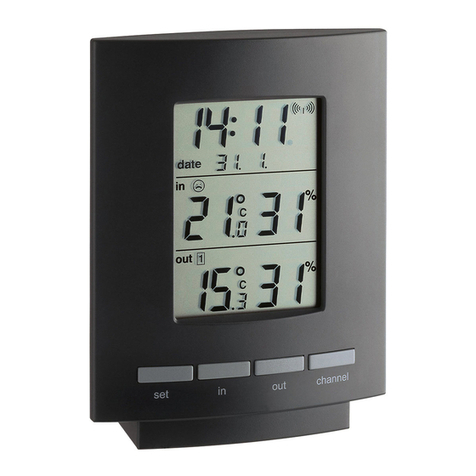
Drücken Sie im Normalmodus die Taste [„Pfeil nach Oben“ ] oder [„Pfeil nach Unten“ ], um den
Blickwinkel des LCD-Bildschirms an die Situation am Tisch oder an der Wand anzupassen.
Kopplung zwischen Displaykonsole und Außensensor:
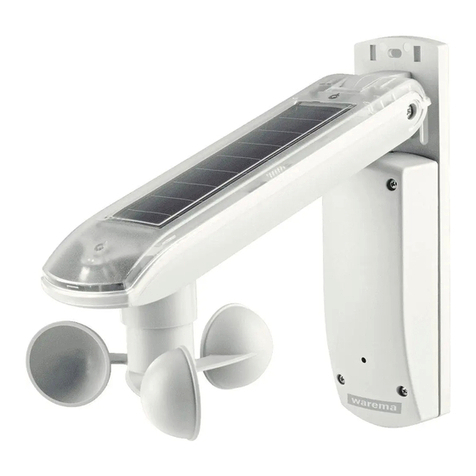
Nach dem Einsetzen der Batterien sucht und verbindet sich die Konsole automatisch mit den
Außensensor (das Antennensymbol des Sensors blinkt). Sobald die Verbindung erfolgreich hergestellt
wurde, erscheinen auf dem LCD-Bildschirm das Antennensymbol und die Messwerte für
Außentemperatur und -feuchtigkeit, Windgeschwindigkeit, Windrichtung und Niederschlag.
Wechseln der Batterien und manuelle Kopplung:
Wenn Sie die Batterien des Außensensors gewechselt haben, muss die Kopplung manuell erfolgen:
1. Wechseln Sie all alle Batterien mit einem frischen Satz Batterien
2. Drücken Sie die (Sensor / WI-FI) Taste auf der Displaykonsole
3. Drücken Sie die (Reset) Taste am Außensensor
Kopplung zwischen Displaykonsole und Thermo-Hygrometer Funksensor:
Diese Konsole unterstützt bis zu 7 zusätzliche Thermo-Hygrometer Funksensoren (separat erhältlich:
www.froggit.de) . Sie können die Taste [SENSOR / WIFI] drücken, um den Sensor des angezeigten
Kanals manuell zu suchen. Sobald Ihr Sensor verbunden ist, erscheinen die Sensor-Signalstärkeanzeige
und die Wetteranzeige auf Ihrer Konsolenanzeige.
3 Wetterserver-Anbindung und Wlan Setup
Die Konsole kann Wetterdaten zu WUnderground und / oder Weathercloud über den WI-FI Router
hochladen. Sie können dem folgenden Schritt folgen, um Ihr Gerät einzurichten.
HINWEIS: Die Webseiten Weather Underground und Weathercloud können sich ändern.
Erstellen eines Weather Underground ‚Accounts‘:
1. Klicken Sie unter https://www.wunderground.com auf "Join" in der rechten oberen Ecke, um
die Registrierungsseite zu öffnen. Folgen Sie den Anweisungen, um Ihr Konto zu erstellen.
HINWEIS: Verwenden Sie die gültige E-Mail-Adresse, um Ihr Konto zu registrieren.
2. Nachdem Sie Ihr Konto erstellt und die E-Mail-Validierung abgeschlossen haben, gehen Sie bitte
zurück zur WUndergound Webseite. Klicken Sie oben auf „More", um das Dropdown-Menü zu
öffnen, und klicken Sie auf "Add Weather Station (Wetterstation hinzufügen)".