DE
6
• Um die Bildsequenzen über eine Bluetooth®-Verbindung abrufen zu
können, muss das Mobiltelefon die passende Bluetooth®-Technologie
verwenden.
• Die Bluetooth®-Technologie in Apple-Geräten (z.B. i hone) und
Mobiltelefonen einiger anderer Hersteller funktioniert u.U. nicht.
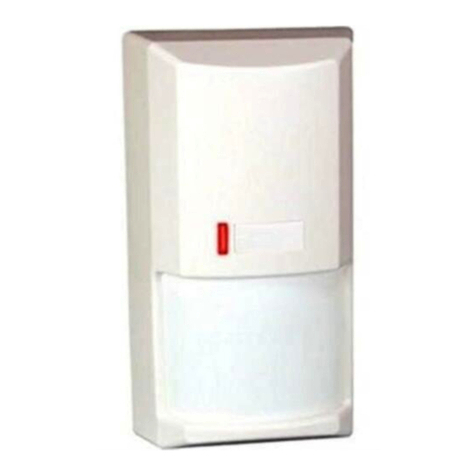
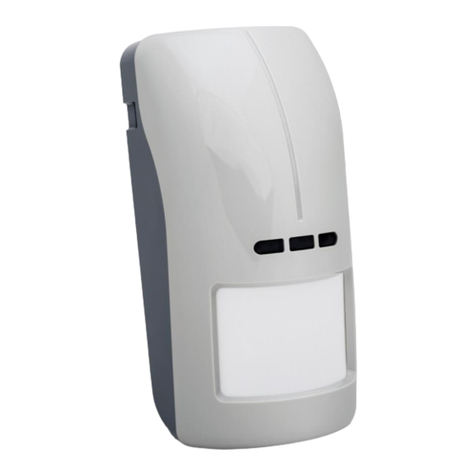
Sobald der Bewegungsmelder eine neue Bildsequenz gespeichert hat,
zeigt er dies an, indem die Kontroll-LED 90 Sek. lang schnell blinkt. Der
Bewegungsmelder bringt diese Information 10 Mal in Folge, und zwar
immer dann, wenn sich jemand in seinem Erfassungsbereich befindet.
Es bestehen zwei Möglichkeiten, die Bildsequenz(en) abzurufen:
1. über die Bluetooth®-Funktion eines Mobiltelefons
2. über das Auslesen der auf der microSD-Karte gespeicherten Videos auf
einen PC (mittels Kartenlesegerät oder SD-Kartenslot am PC)
1. Auslesen über die Bluetooth®-Funktion eines Mobiltelefons
1. Schalten Sie die Zentrale unscharf.
2. Erstellen Sie den Kontakt img-det-daitem auf dem Mobiltelefon, ohne
diesem Kontakt eine Telefonnummer zuzuordnen. Achten Sie dabei
genau auf die korrekte Schreibweise.
3. Aktivieren Sie die Bluetooth®-Funktion des Mobiltelefons (siehe
Bedienungsanleitung des Mobiltelefons).
4. Suchen Sie nach Bluetooth®-Geräten in der Nähe des Mobiltelefons.
5. Wählen Sie den DET_IMG xxxxxx genannten Bewegungsmelder aus
(xxxxxx entspricht dem Kennzeichen des Bewegungsmelders).
6. Verbinden Sie den Melder mit dem Mobiltelefon (Code: 0000).
7. Schicken Sie den gewünschten Kontakt img-det-daitem über
Bluetooth®an den Bewegungsmelder. Der Bewegungsmelder
übermittelt die gespeicherten Videos automatisch an das Telefon.
8. Überprüfen Sie die gespeicherten Videos, indem Sie den rdner
„Bilder“ oder „Fotos“ des Mobiltelefons aufrufen.
9. Wenn Sie möchten, können Sie die Bluetooth®-Funktion des
Mobiltelefons nun deaktivieren.
Beispiel: Test mit einem Telefon des Typs „Samsung layerOne“
1. Öffnen Sie das Menü des Mobiltelefons und erstellen Sie wie oben
beschrieben einen neuen Kontakt namens img-det-daitem, ohne dem
Kontakt eine Telefonnummer zuzuordnen (auf die Schreibweise achten!).
2. Wählen Sie den Kontakt img-det-daitem aus und drücken Sie
anschließend auf „Mehr“.
3. Drücken Sie auf „Koordinaten versenden“. Wählen Sie anschließend
„Bluetooth“. Die Bluetooth®-Funktion des Telefons wird automatisch