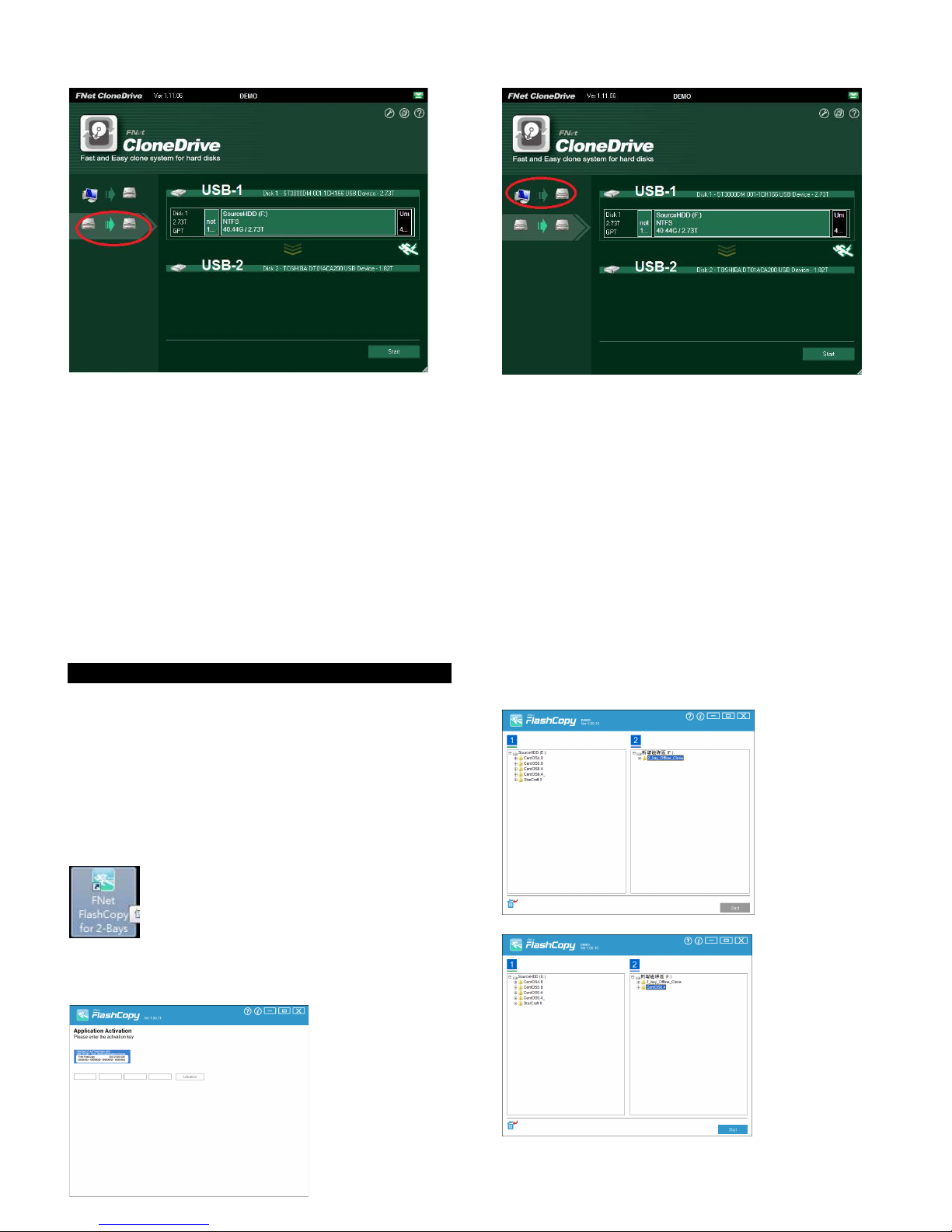
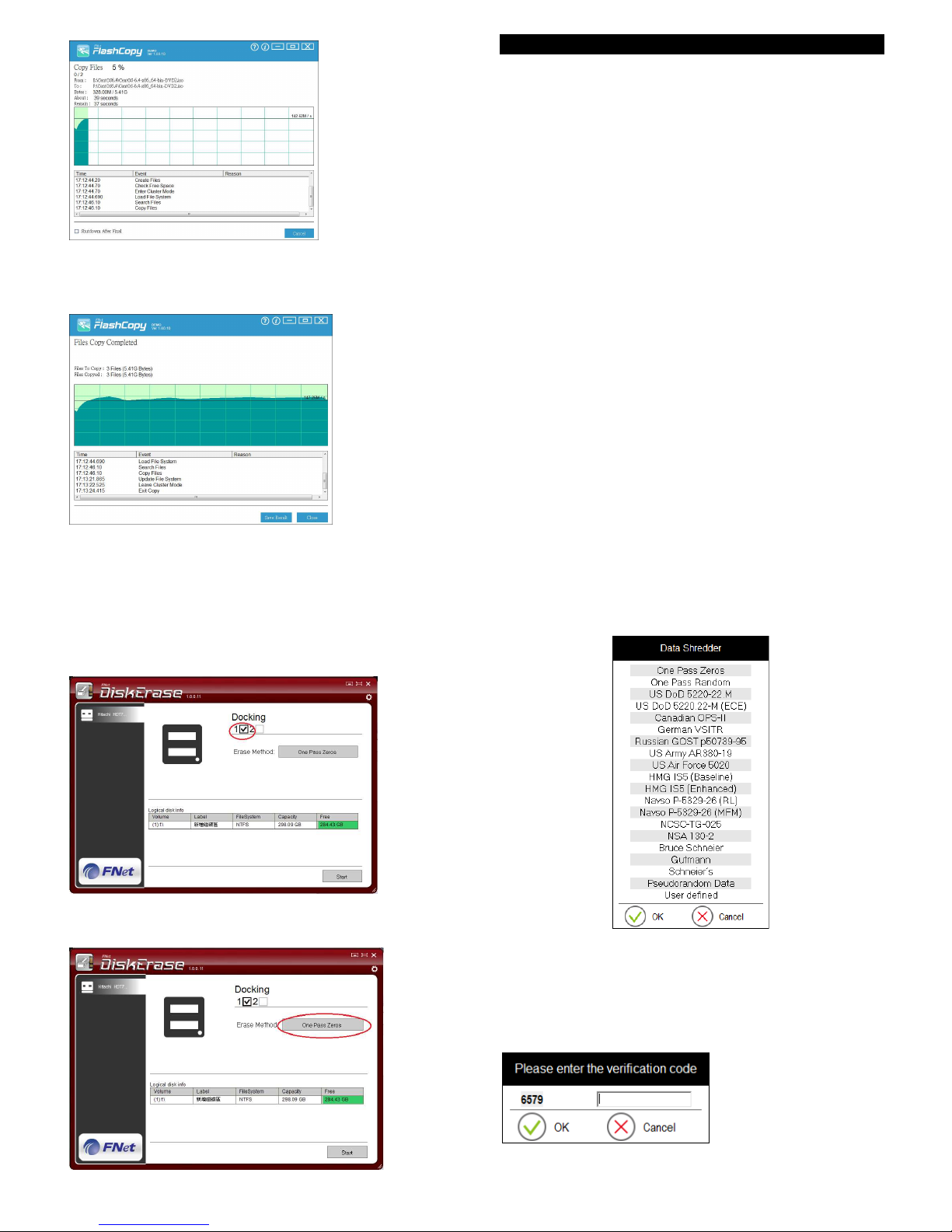
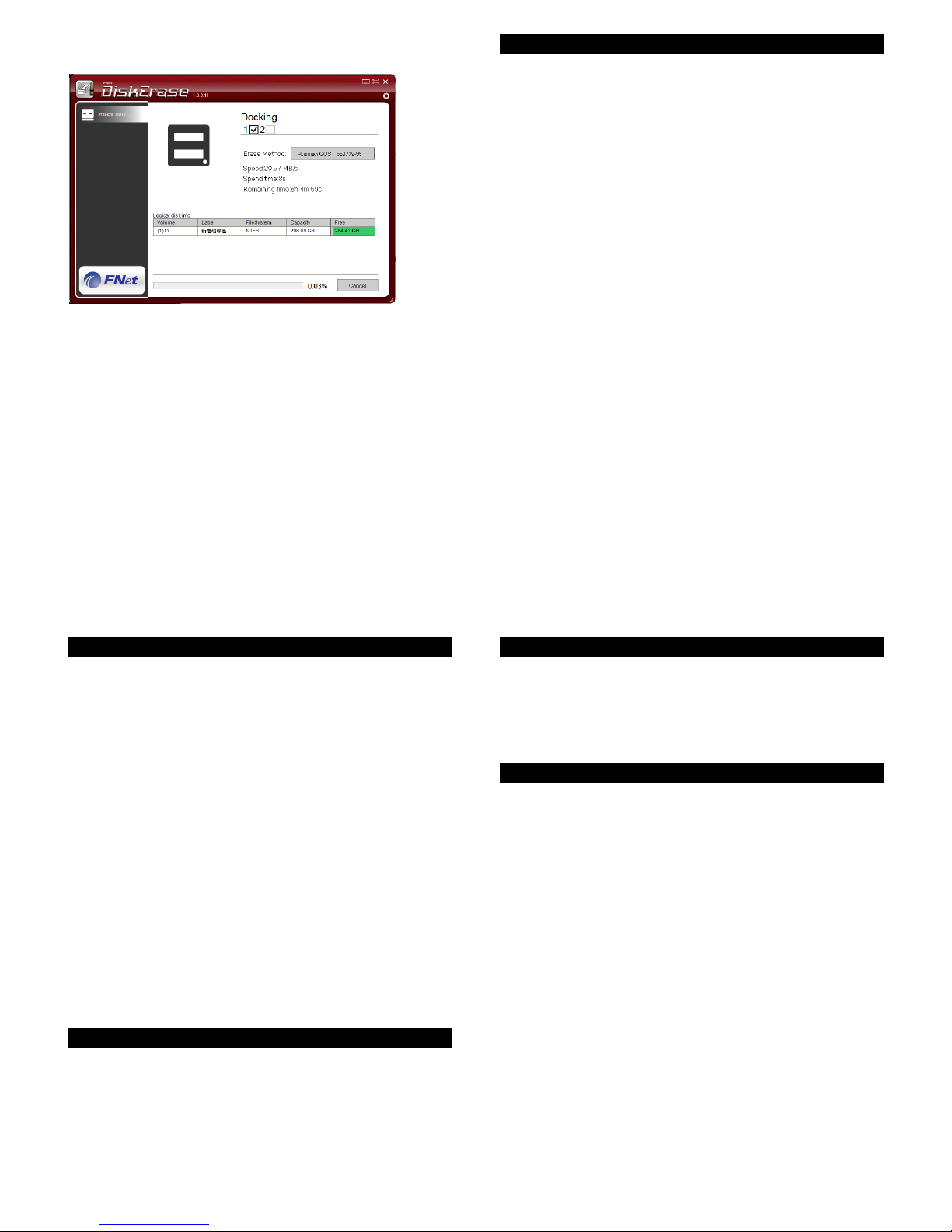
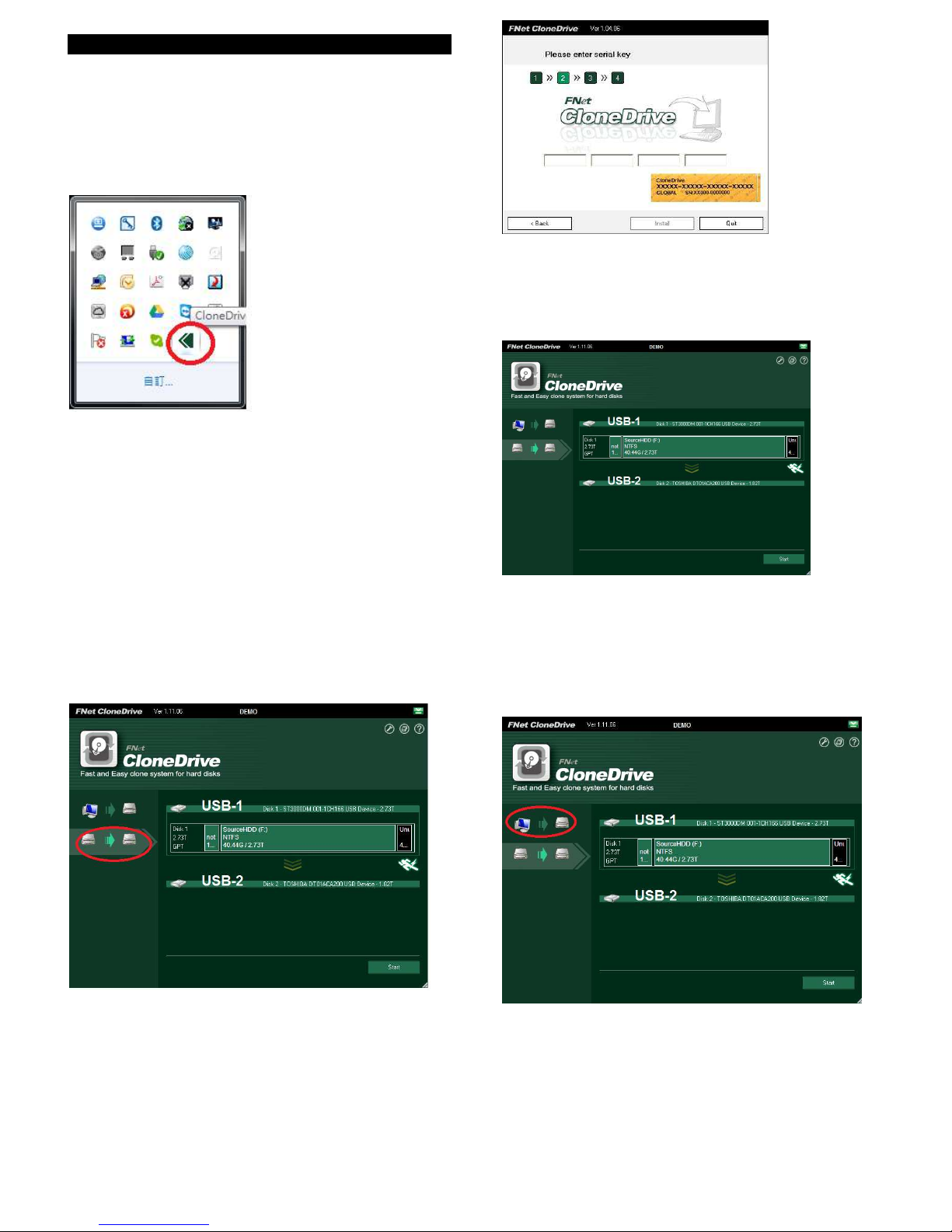
Der Status beim Löschen der Daten wird in einem Fenster angezeigt.
Die Dauer des Löschvorgangs ist abhängig vom verwendeten
Algorithmus und der Geschwindigkeit der Festplatte.
Troubleshooting Deutsch
Hinweise zum hardwarebasierten Klonen:
Das Klonen von Platten erfolgt bitweise 1:1 ohne angeschlossenen
Rechner. Die Klonplatte muss gleich groß oder größer sein als die
Orginalplatte und darf nicht formatiert oder partitioniert sein.
Plattengrößen über 2TB mit den neuen Sektorgrößen von 4kB
(Advanced Format) sind eingeschränkt verwendbar! In der Regel kann
nicht von einer alten Festplatte (kleiner 2TB, mit 512er Sektorgröße) auf
eine neue große Festplatte (Sektorgröße 4K) oder umgekehrt geklont
werden! Dies betrifft auch SSDs, die in der Regel mit Sektorgrößen von
4kB arbeiten. Selbst manche Festplatten > 2TB von verschiedenen
Herstellern setzen auch noch die kleinen 512er Sektorgrößen ein, z.B.
Hitachi 3TB Platten, beachten Sie also unbedingt die diesbezüglichen
Informationen Ihres Festplatten- bzw. SSD-Herstellers! Details zum
Advanced Format siehe http://en.wikipedia.org/wiki/Advanced_Format
(zurzeit nur auf englisch verfügbar) und Informationen Ihres Festplatten-
bzw. SSD-Herstellers!
Introduction Français
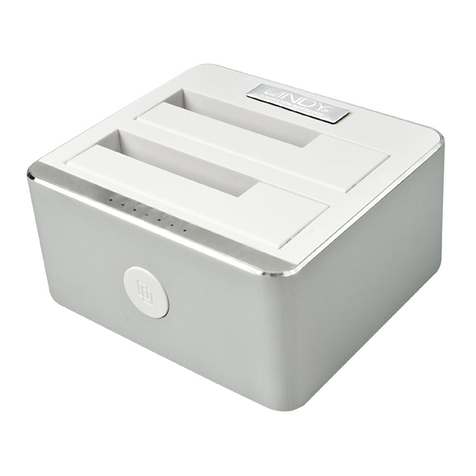
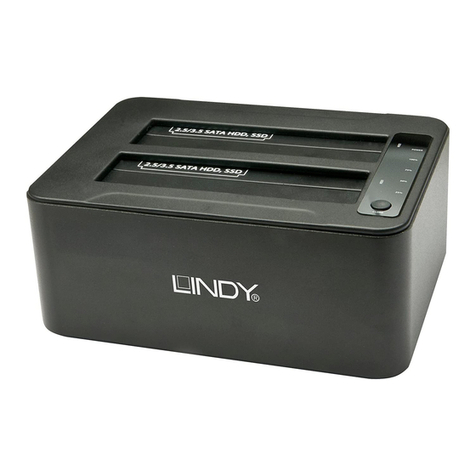
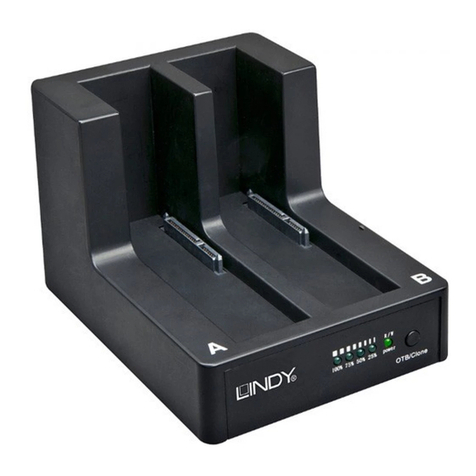
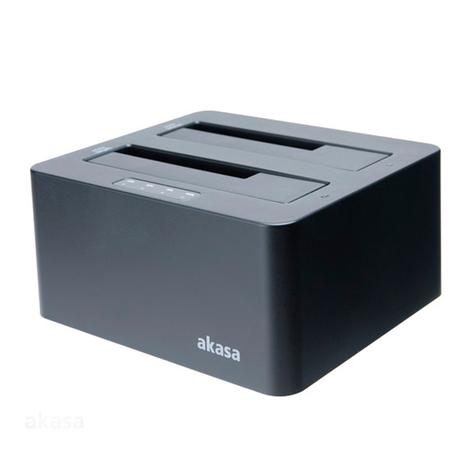
La Docking & Clone Station USB 3.0 pour HDD LINDY peut être utilisée
aussi bien en mode station d’accueil pour deux disques durs SATA,
qu’en mode autonome pour le clonage de disques durs, pour une copie
conforme “bit à bit” d’un disque source vers un disque de destination,
jusqu’à deux fois plus rapidement qu’avec une station de clonage USB
3.0 conventionnelle.
La Docking & Clone Station USB 3.0 pour HDD fournit également des
fonctionnalités additionnelles pour les ordinateurs sous Windows, après
installation du logiciel fourni.
Une fonction logicielle de clonage vous permet de choisir entre un disque
dur interne, installer dans un ordinateur, ou un disque dur externe,
comme disque source. En outre, il vous sera possible de cloner un
disque de plus grande capacité vers un disque de plus faible capacité,
avec un logiciel qui redimensionnera la partition en conséquence.
Important – un disque plus gros complètement plein, ne pourra pas être
cloné vers un disque de plus faible capacité.
FlashCopy permet au clonage d’être effectué deux fois plus vite qu’avec
les stations de clonage standards, même via une connexion USB 2.0.
DiskErase vous permet d’effacer complètement les données du disque
dur, de façon permanente et en toute sécurité.
Caractéristiques Français
•Connexion à l’ordinateur via USB 3.0 SuperSpeed (5 Gbit/s),
rétro-compatible USB 2.0
•Connecte 2 HDD/SSDs SATA à un ordinateur via un seul connecteur
•Norme SATA 3.0 5 Gbit/s
•Accepte les HDD/SSDs 1.8/2.5/3.5” avec interface SATA combo 22
pins. En Micro SATA, merci d’utiliser l’adaptateur LINDY N°Art.33502.
•Prend en charge le mode d’arrêt disque “auto spin down” après 5
minutes d’inactivité
•Compatible Windows, Mac OS, Linux; logiciel uniquement compatible
avec ordinateurs sous Windows
Livraison Français
1x SATA Docking & Cloning Station
1x Alimentation 100-240VAC / 12V DC 3A
1x Cordon d’alimentation
1x Câble USB 3.0
1x CD avec logiciel
1x Ce manuel
Installation et utilisation Français
•Connectez l’alimentation
•Pour une utilisation en mode docking station, connectez la Docking
Station à votre ordinateur avec le câble USB 3.0 fournit
•Insérez les disques durs dans la docking station et pressez sur le
bouton de mise en marche
•Patientez lors de l’installation des pilotes par le système
d’exploitation de l’ordinateur (OS) – vous verrez ensuite les disques
dans le gestionnaire de fichiers
•Avant de déconnecter les HDD, assurez-vous que le transfert de
données soit finalise et que la LED d’activité ne soit plus allumée.
Assurez-vous qu’il n’y ai aucunes données sur le disque de destination –
celles-ci seront perdues lorsque le processus de clonage aura débuté !
•Ne pas connecter la Docking Station à votre ordinateur si vous
voulez cloner des disques durs
•Le disque de destination doit avoir une capacité égale ou supérieure
au disque source
•Assurez-vous que le disque de destination soit vide et non
partitionné (par ex. en utilisant l’utilitaire de gestion des disques de
votre système d’exploitation)
•Installez les HDD Source et destination (Target) dans les
emplacements marqués
•Pressez sur le bouton de mise en route
•Pressez sur le bouton Clone jusqu’à ce que la LED bleu commence
à flasher, pressez ensuite le bouton Clone une seconde fois. Le
processus de clonage débutera et la LED 25% clignotera. Le
pourcentage change pendant l’avancée du processus de clonage.
La LED 100% clignote lorsque le clonage est finalisé. Ne pas mettre
hors tension ou déconnecter les HDD pendant le processus de
clonage !